Julia ― インストールと環境構築
注意:日本経済学会2021年度春季大会のチュートリアルセッションでお勧めをしていたJuliaProは開発中止になったようです。現在、最もポピュラーな使い方は Julia + VS Code の組み合わせです。インストール方法は、2024年以降は juliaup による方法が公式推奨です。
ダウンロードとインストール(juliaup 推奨)
juliaup はJuliaの公式バージョン管理ツールです。複数バージョンの管理や更新が簡単にできます。2024年以降、公式ドキュメントでも juliaup 経由のインストールが第一推奨となっています。
macOS / Linux
ターミナルで以下を実行するだけです。
curl -fsSL https://install.julialang.org | sh
インストール後、ターミナルを再起動して julia コマンドが使えることを確認してください。
Windows
コマンドプロンプトまたは PowerShell で以下を実行します。
winget install julia -s msstore
または Microsoft Store からインストールできます。
juliaup の主なコマンド
juliaup update          # Juliaを最新版に更新
juliaup add lts         # LTS(長期サポート)版を追加
juliaup default lts     # デフォルトをLTS版に変更
手動インストール(従来の方法)
juliaup が使えない場合は、公式HP から手動でダウンロードすることもできます。
- macOS(Apple Silicon):M1/M2/M3/M4チップ搭載のMacには「macOS (Apple Silicon)」版を選んでください
- macOS(Intel):Intel製CPUのMacには「macOS (Intel)」版を選んでください
- Windows:64-bit (installer) を選んでください
Juliaを起動させてみる
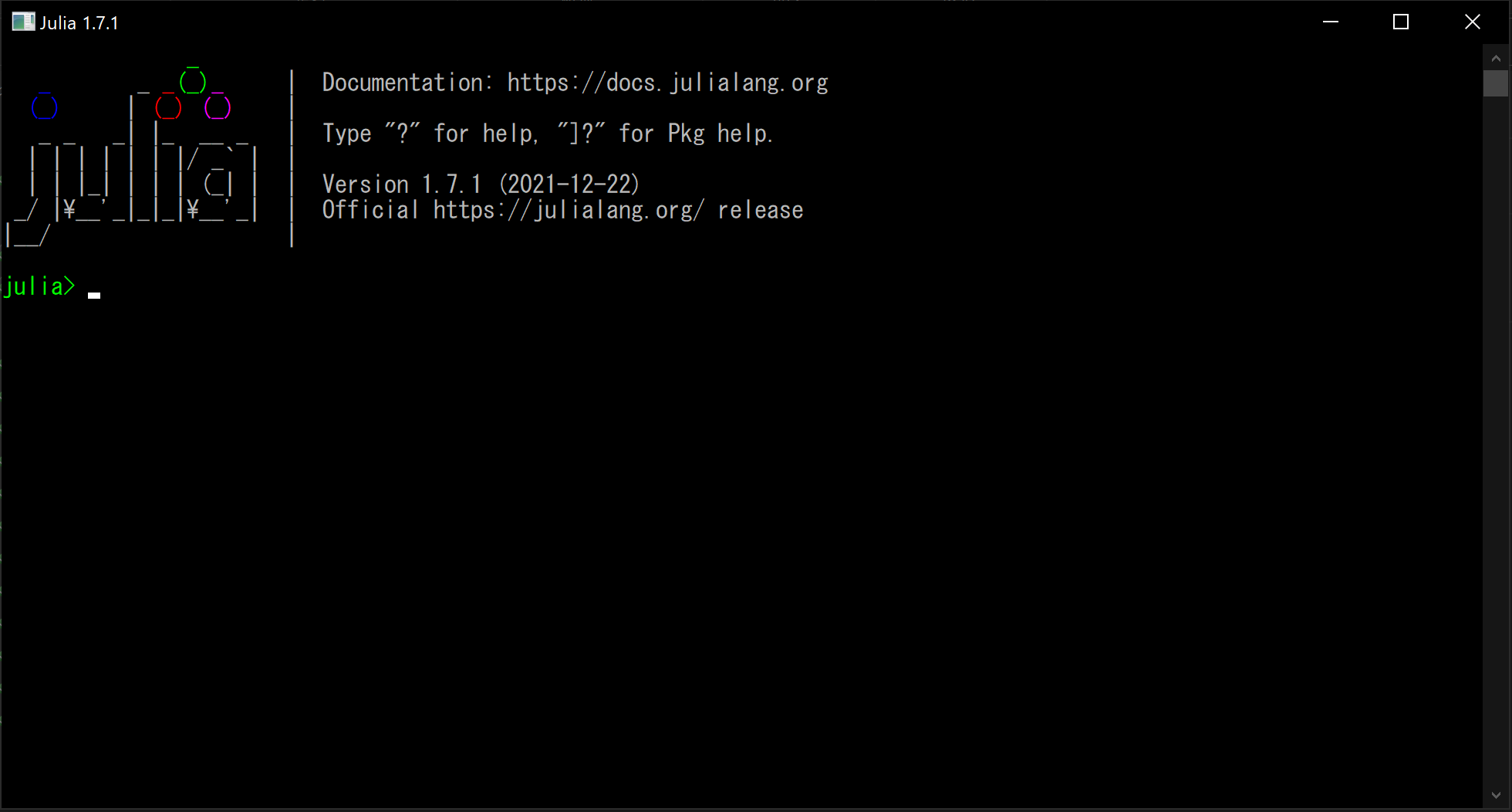
インストールしたJuliaを起動すると、⬇のような黒いウィンドウが立ち上がります。
- Versionは各自がインストールしたバージョンの数字が表示されます
試しに計算をしてみよう
Julia> の後ろに直接、数式を書き込んでいくことが出来ます。
- 例えば、
1+1と書いてエンター(リターン)キーを押すと、2という計算結果が出ます - 一度Juliaをシャットダウンしてしまえば、書いた数式や結果はすべて消えてしまいます(コマンド履歴は残ります)
- 本格的な計算をするには、書いたコードをファイルに保存する必要があります
テキストエディタにコードを書いて、拡張子を
.jlとして保存することでJuliaコードを書くことができます。テキストエディタは、Windowsであればメモ帳、Macだとテキストエディットがデフォルトでインストールされていますが、どちらもコーディングには使いにくいので、別途インストールしましょう。Juliaとの連携を考えて、以下では VS Code をインストールする前提で説明をします。
VS CodeのインストールはこのページのVS Codeセクション(VS Code)を参考にしてください。
VS Code上でJuliaを動かす
JuliaをMATLABライクに使いたい場合――スタイリッシュなエディタでコーディングをしたい、シンタックスハイライトもしてほしい、実行結果をすぐに見たい、変数の中身を表示してほしい、図も表示してほしい――といった要求は、VS CodeにJulia Extensionをインストールすることで解決できます。
手順は次の通りです。
- juliaup でJuliaをインストール
- VS Codeをインストール(1と2は順不同)
- VS Codeの拡張機能からJuliaを探してインストール
Julia Extension ― Visual Studio Marketplace
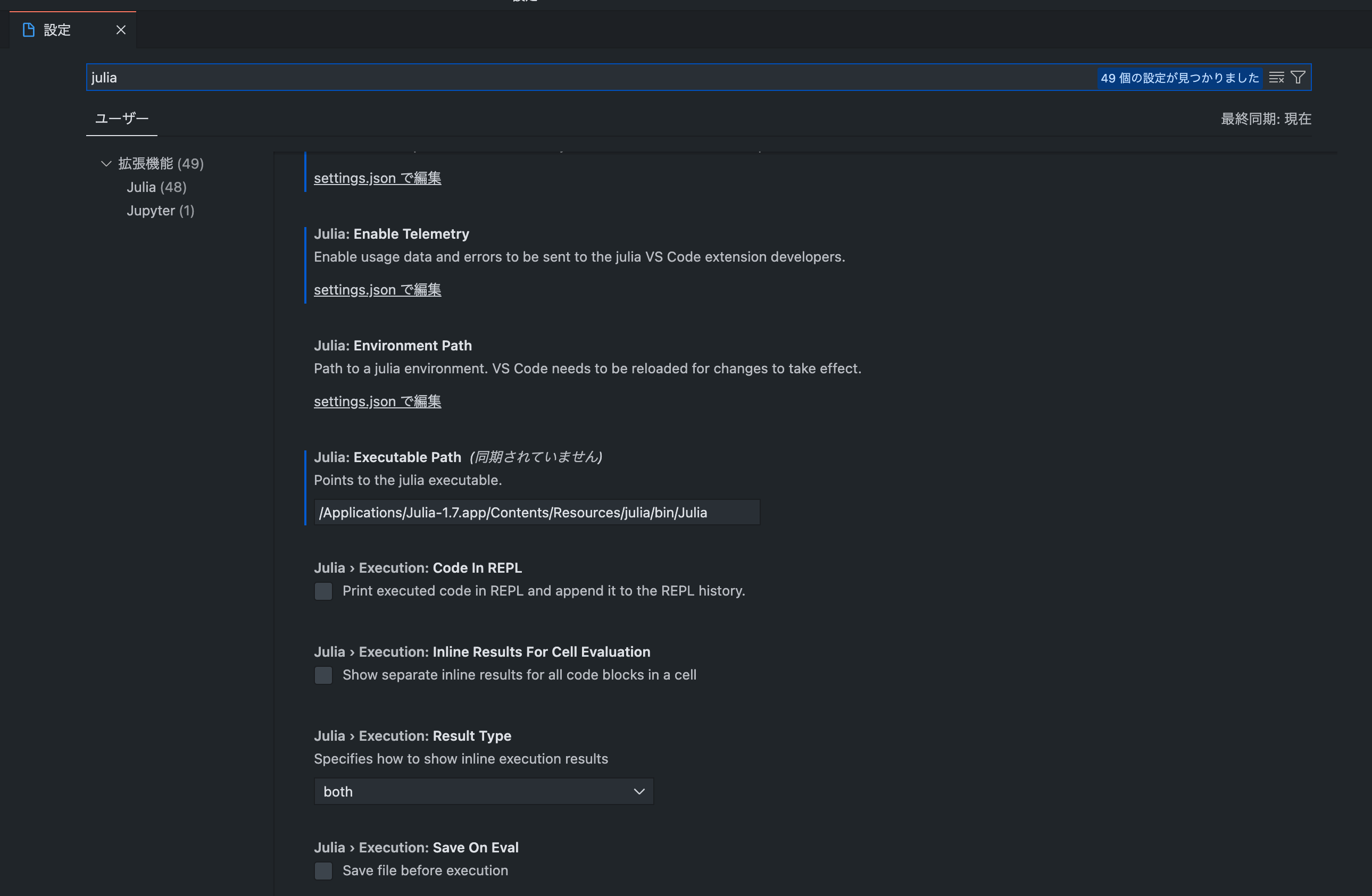
VS CodeからJuliaを使うためにはパスを設定する必要があります。
- VS Codeの設定からJulia用設定項目を探して、Julia: Executable Path に自分がJuliaをインストールした先のアドレスをコピペすればOK
⬇の真ん中あたりを参考にしてください(画像はMac版)。
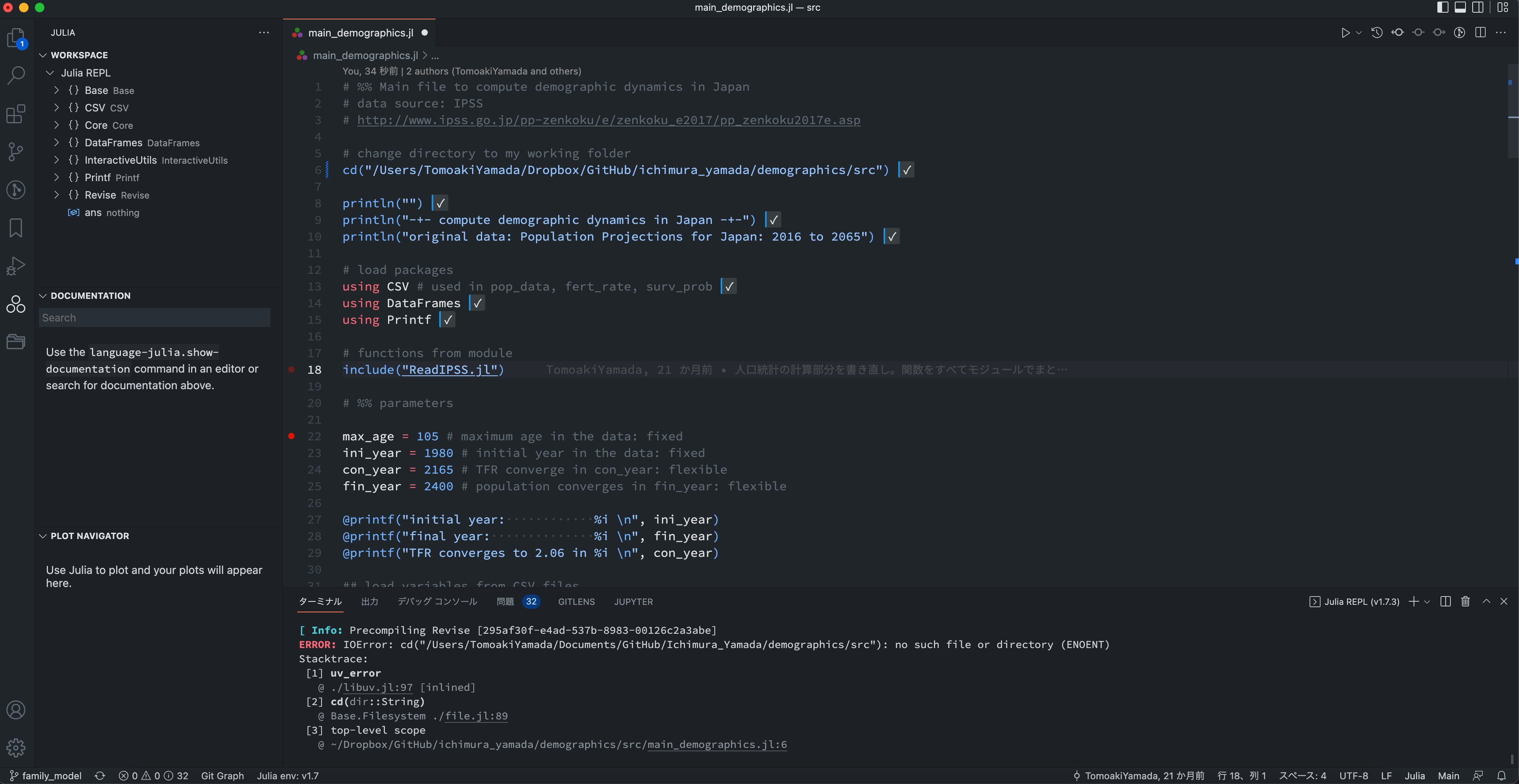
⬇ VS Code + Juliaの見栄えはこんな感じになります。
パッケージをインストール
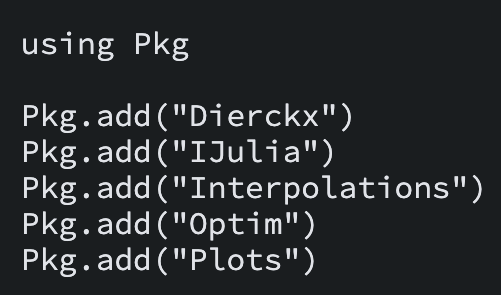
Juliaは科学計算向けの言語なので計算用の関数やコマンドは一応揃っていますが、より複雑な計算をする場合は外部のパッケージを追加する必要があります。
Pkg というパッケージマネージャを呼び出してインストールします。
using Pkg
Pkg.add("Dierckx")   # 例
パッケージ一覧は JuliaPackages.com から検索できます。
テキストを再現するために必要なパッケージ一覧
CSV
DataFrames
Dierckx
LeastSquaresOptim
LinearAlgebra
Optim
Roots
Plots
これらは Pkg.add("パッケージ名") でインストールできます。
Jupyter Notebook
JuliaコードはVS Codeで .jl ファイルとして実行するのが基本スタイルですが、Jupyter Notebook(拡張子 .ipynb)も使えます。書籍のGitHubリポジトリにもJupyter Notebookがアップロードされています。
JupyterにはJupyter NotebookとJupyter Labの2バージョンがあります(どちらを使っても構いません)。
⬇ Jupyter Labの見た目はこんな感じ
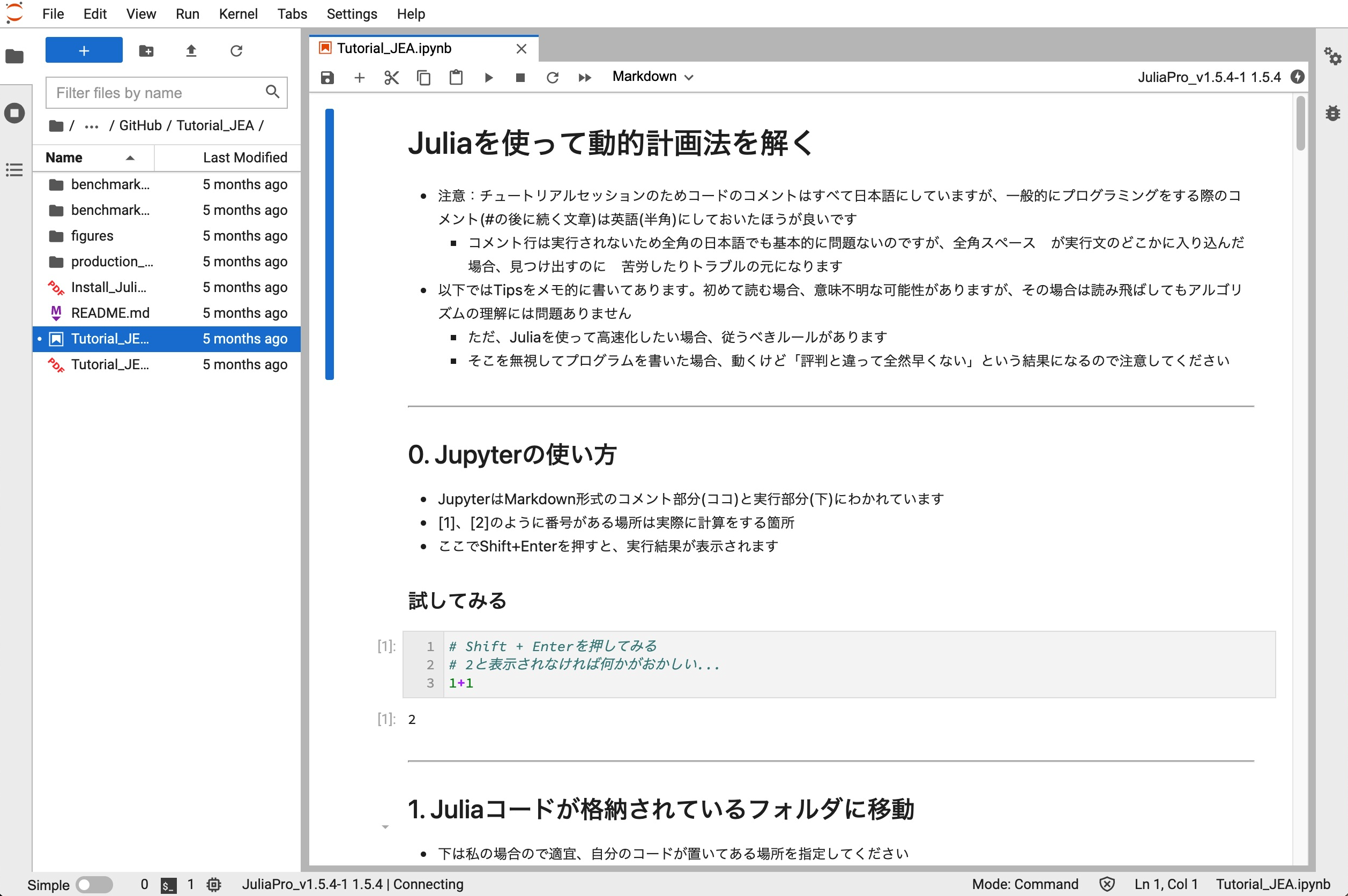
Julia経由でJupyter Notebookをインストールする方法
using Pkg
Pkg.add("IJulia")
インストール後、Juliaから以下を実行するとブラウザが立ち上がってJupyter Notebookが使えます。
using IJulia
notebook()
ターミナルから jupyter notebook あるいは jupyter lab で呼び出してもOKです。
Juliaを勉強する
包括的な解説書としては、以下の2冊が挙げられます。
- 佐藤健太 (2023)『Juliaプログラミング大全』講談社
- 後藤俊介 (2023)『実践Julia入門』技術評論社(プログラミング経験者向け)
コンパクトにまとまった入門書として、
- 進藤裕之・佐藤健太 (2000)『1から始めるJuliaプログラミング』コロナ社
もオススメです。
公式YouTubeチャンネル(英語):The Julia Programming Language
おまけ:日本語を扱う方法
Juliaで図表に日本語を表示したい場合、フォントの追加が必要になることがあります。プログラミング用途で日本語対応のフォントの例:
いずれも無料です。