Python ― インストールと環境構築
Anacondaのライセンス変更について(重要)
2023年以降、Anacondaは商用利用に有料ライセンスが必要になりました。具体的には、従業員200名以上の企業・政府機関・大学(商用目的の場合)には有料ライセンスが必要とされています。大学の研究・教育目的での個人利用については無料で継続して使えますが、詳細はAnaconda利用規約を確認してください。
ライセンス上の懸念がある場合は、後述の miniforge(conda-forge) または uv をお勧めします。
miniforge(推奨・完全無料)
miniforge はAnacondaと同じcondaコマンドが使える完全無料のディストリビューションです。パッケージのソースとして conda-forge を使用しており、ライセンスの心配がありません。
ダウンロードは miniforge公式GitHub から。
インストール後は通常のcondaコマンドがそのまま使えます。
conda install numpy matplotlib # パッケージのインストール例
Anaconda
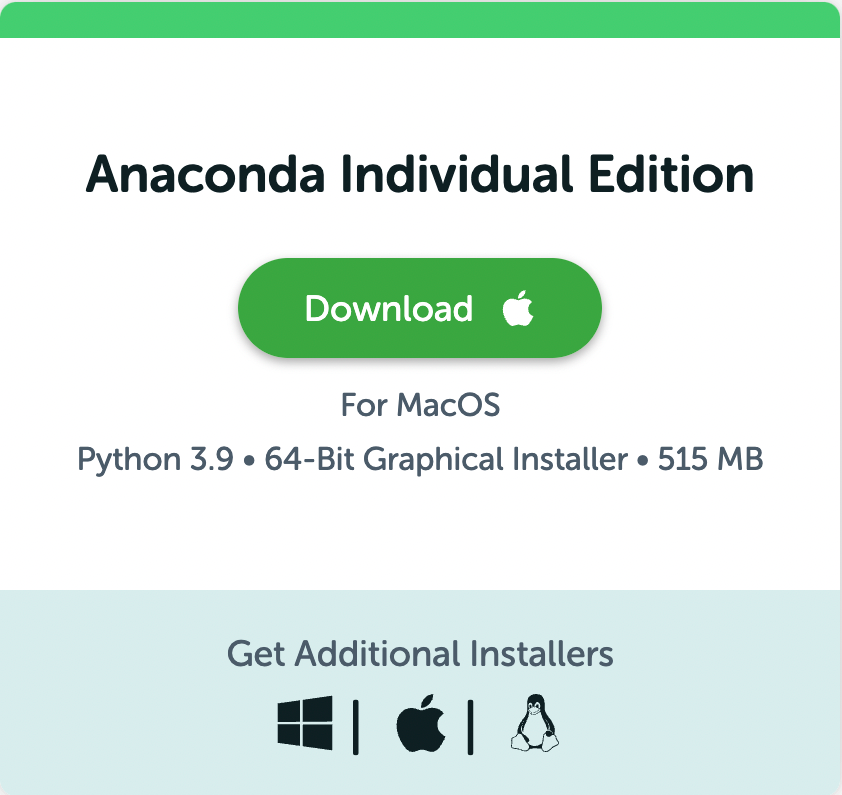
ライセンス上の問題がない場合は、引き続きAnacondaを使用できます。AnacondaはPython本体に加えて NumPy・Matplotlib などの科学技術計算ライブラリをまとめて配布するディストリビューションです。
ダウンロードはこちら(Anaconda公式)から。
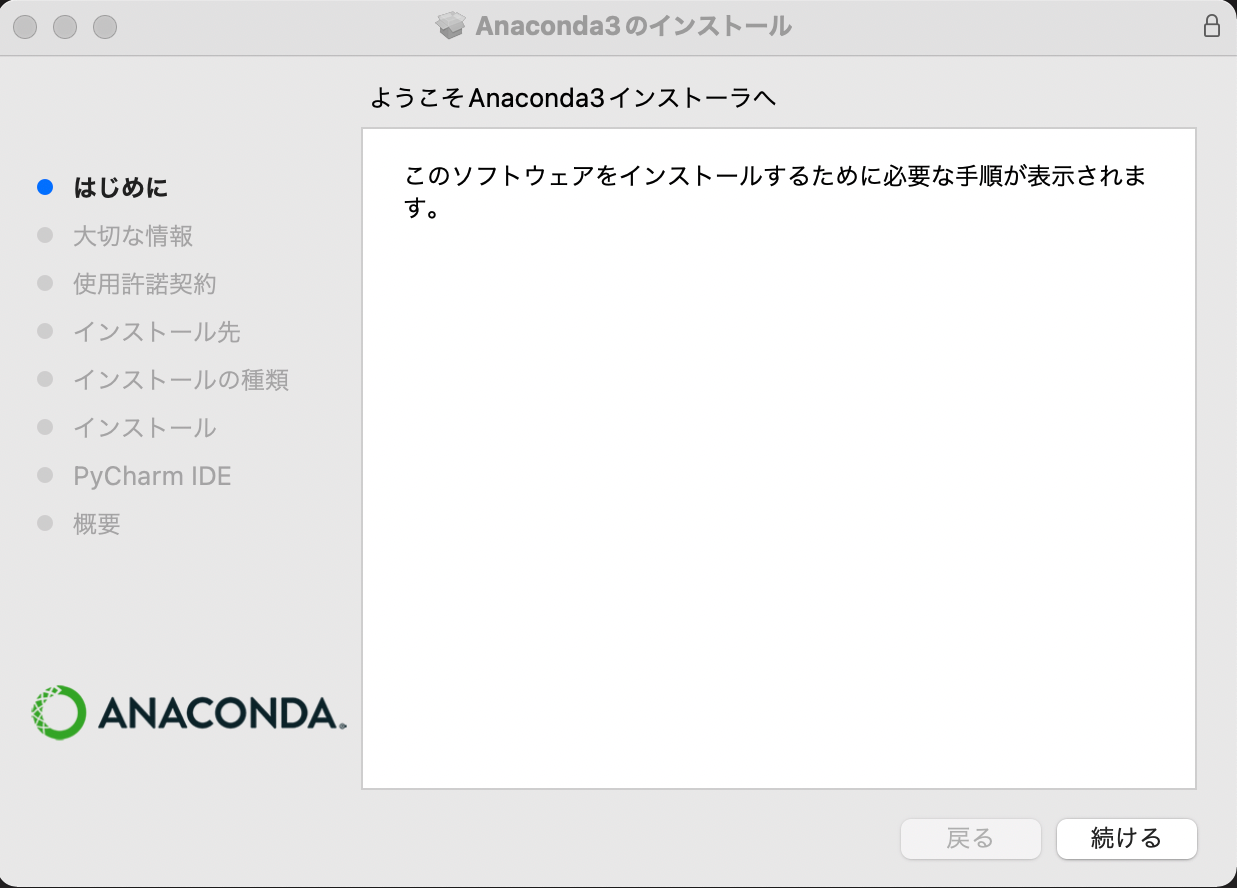
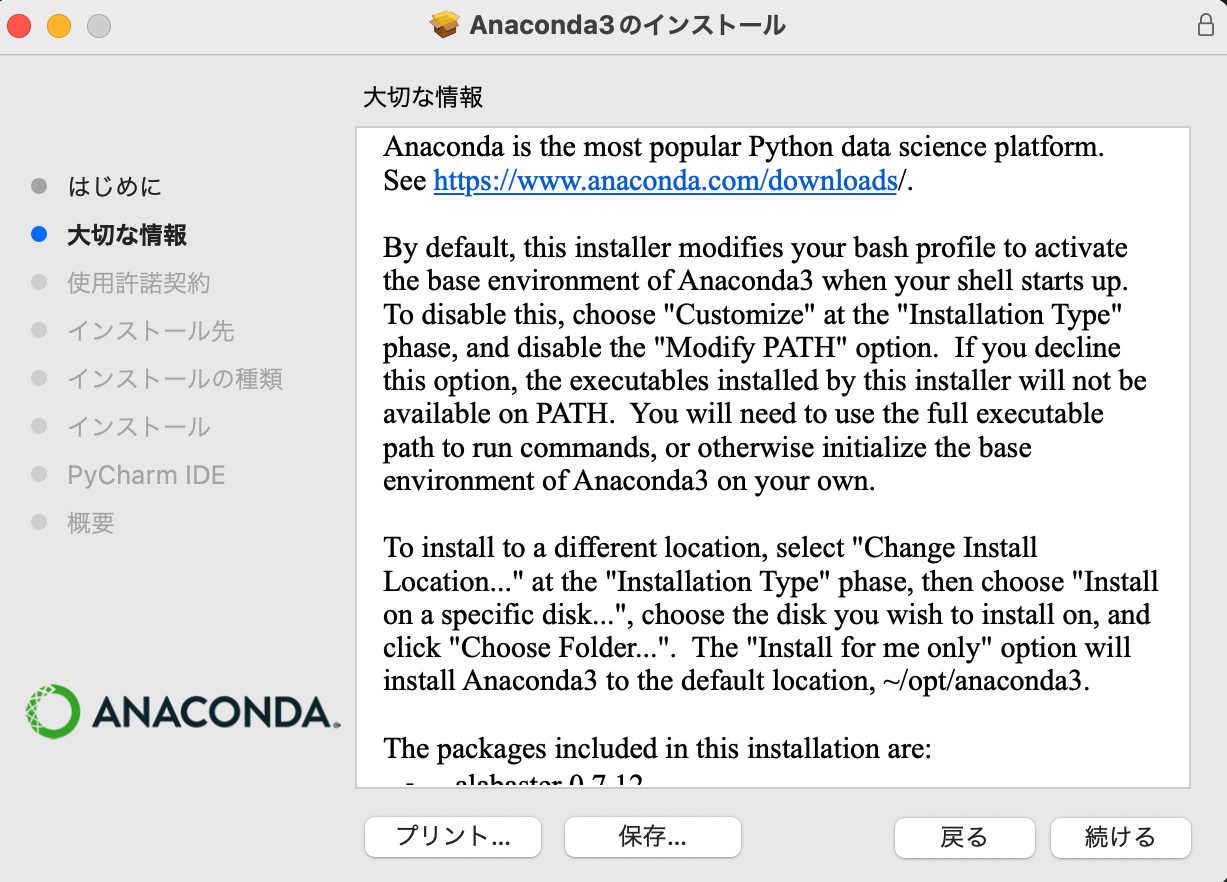
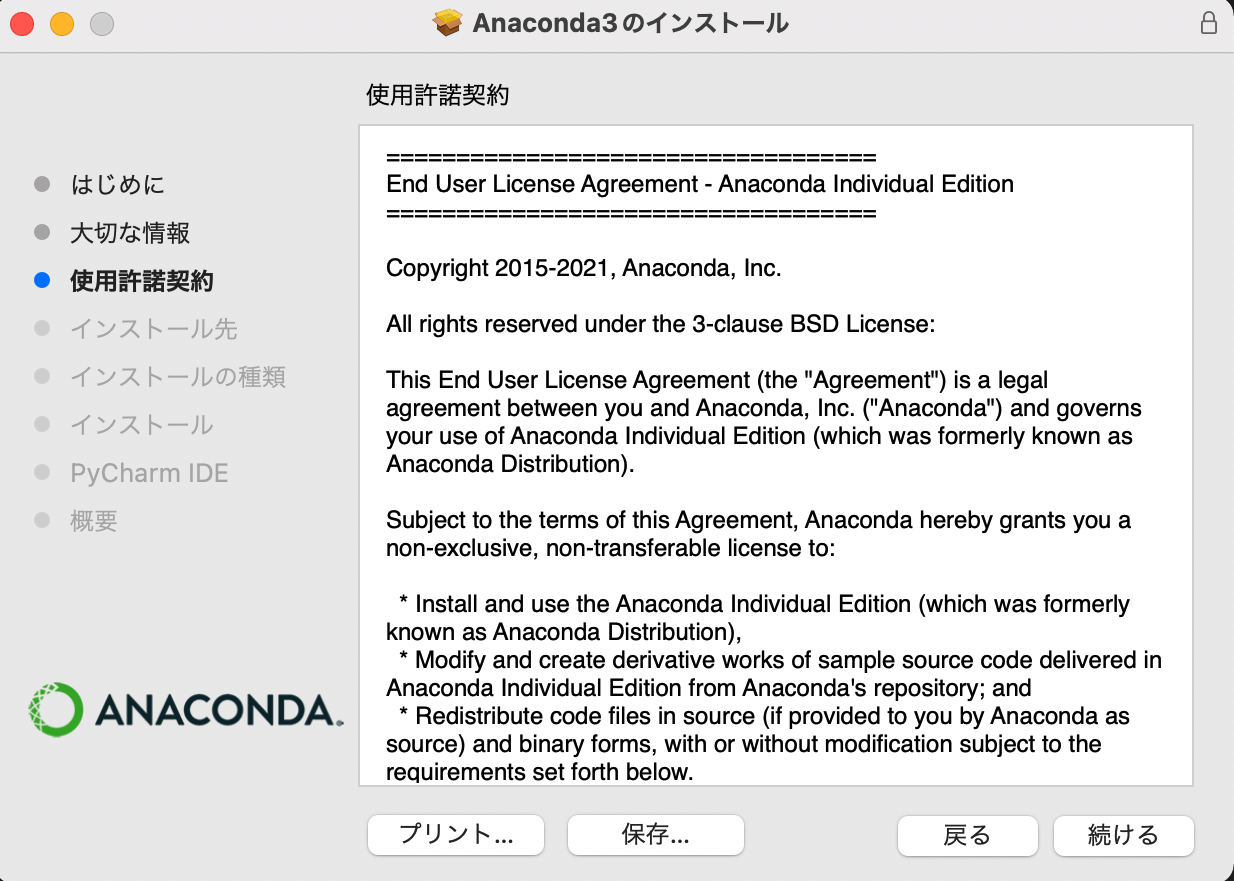
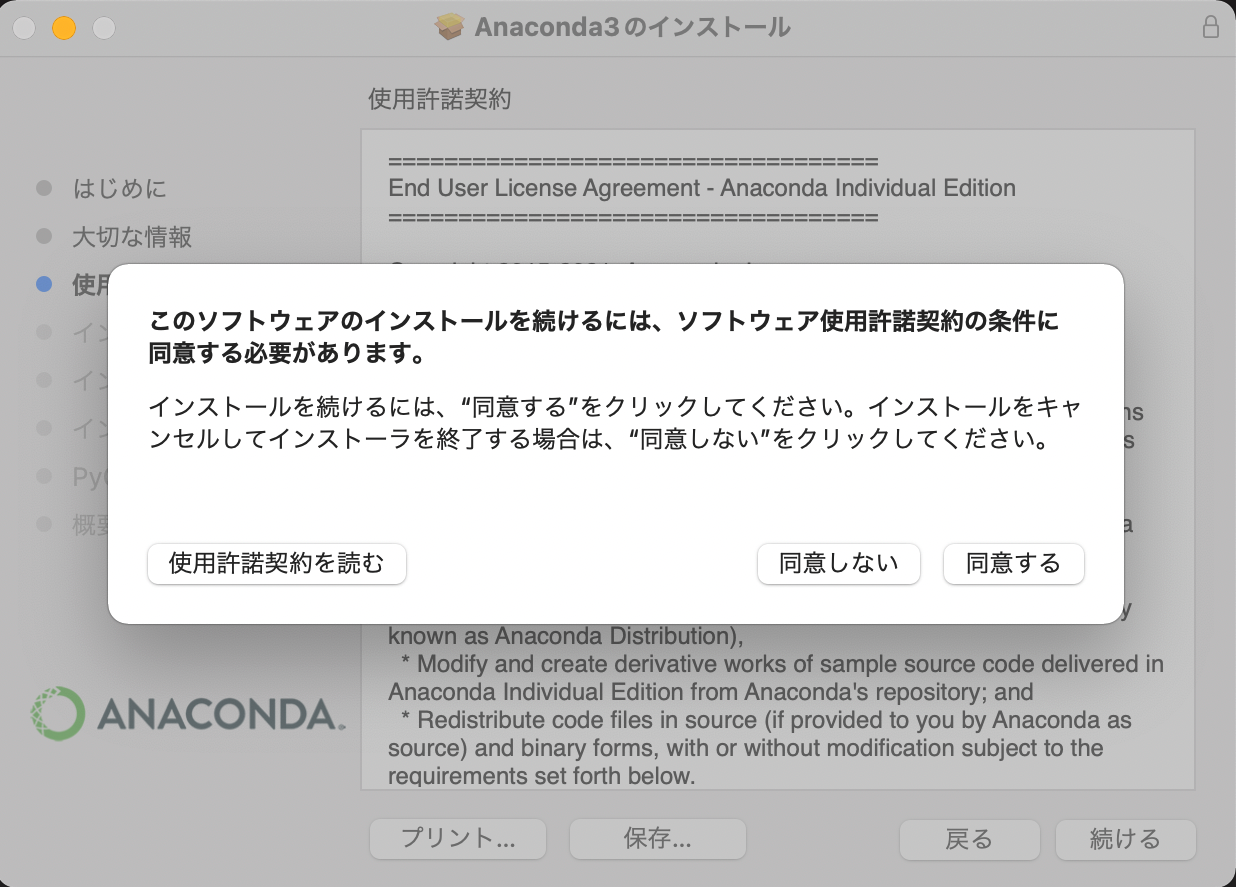
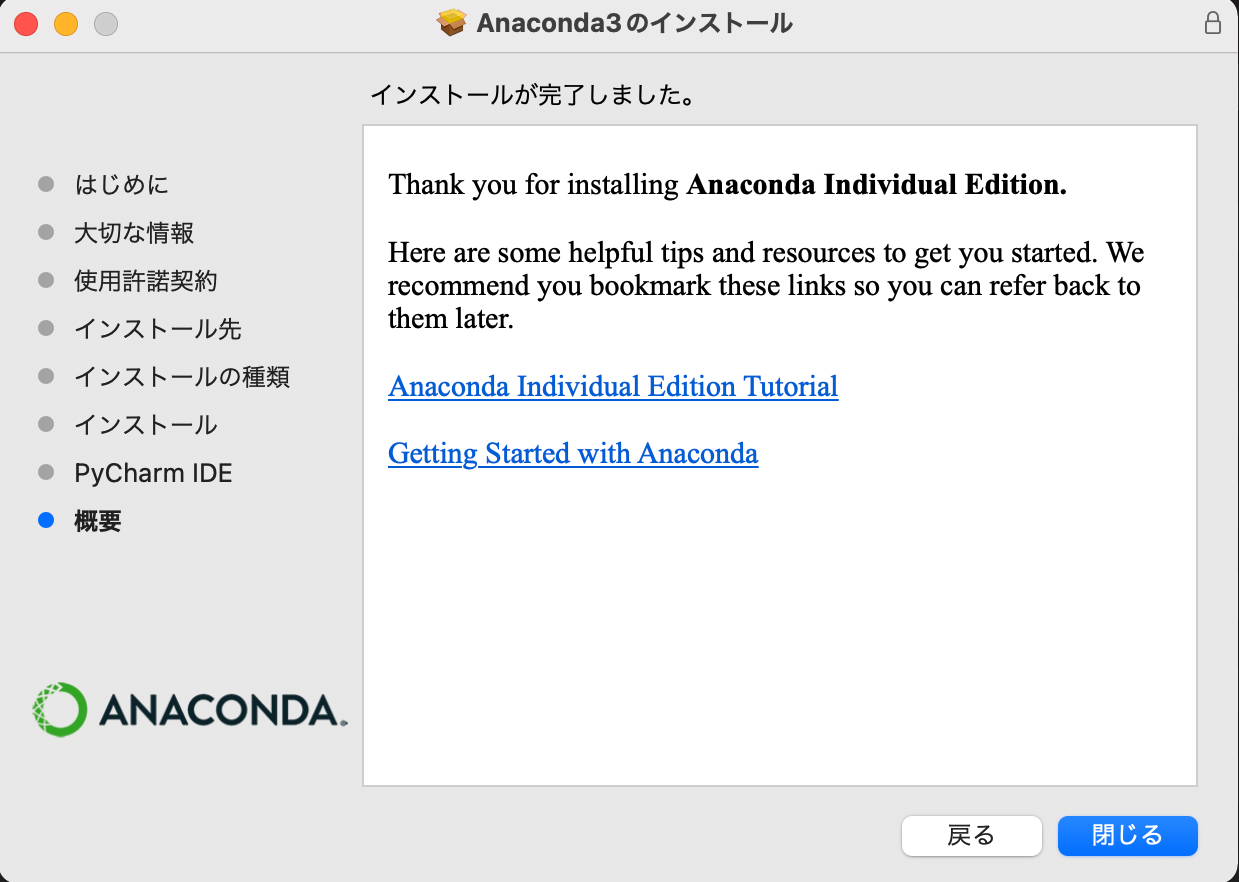
インストールの手順
インストーラの指示に従っていけばOKです(⬇はMac版)。
uv(高速なPythonパッケージ管理ツール)
uv はRust製の非常に高速なPythonパッケージマネージャで、2024年以降に急速に普及しています。Pythonのインストールからパッケージ管理まで一括で行えます。
# macOS / Linux インストール
curl -LsSf https://astral.sh/uv/install.sh | sh

# Windowsの場合
powershell -c "irm https://astral.sh/uv/install.ps1 | iex"
インストール後の使い方:
uv python install 3.12    # Python 3.12をインストール
uv pip install numpy      # パッケージのインストール
公式ドキュメント:uv (Astral)
Google Colaboratory
Anacondaがインストールできない場合(空き領域不足など)は、WebブラウザからGoogle Colaboratoryを利用する方法もあります。
- 自力でPython周りの環境を揃える必要がなく、ブラウザ上でコードを書いて実行できます
- 初心者がとりあえず試すには良い選択肢です
本書のChapter 4に対応したColabノートブックも用意されています。こちらのGit & GitHubページも参照してください。
Python本体のみのインストール
通常はminiforgeまたはAnacondaの使用を推奨しますが、Python本体だけが必要な場合はこちらからダウンロードできます。